
Jak znaleźć działkę po numerze lub adresie?
Wpisz numer działki, jej pełny identyfikator albo adres w wyszukiwarce nad mapą. Numery działek powtarzają się w różnych obrębach, dlatego przy samym numerze wybierzesz jeszcze obręb. Jeśli znasz tylko położenie, wskaż działkę na mapie.
Wideo
Zobacz to
w akcji.
Krótkie nagrania z przeglądarki telefonu. Włącz film, aby zobaczyć przebieg krok po kroku.
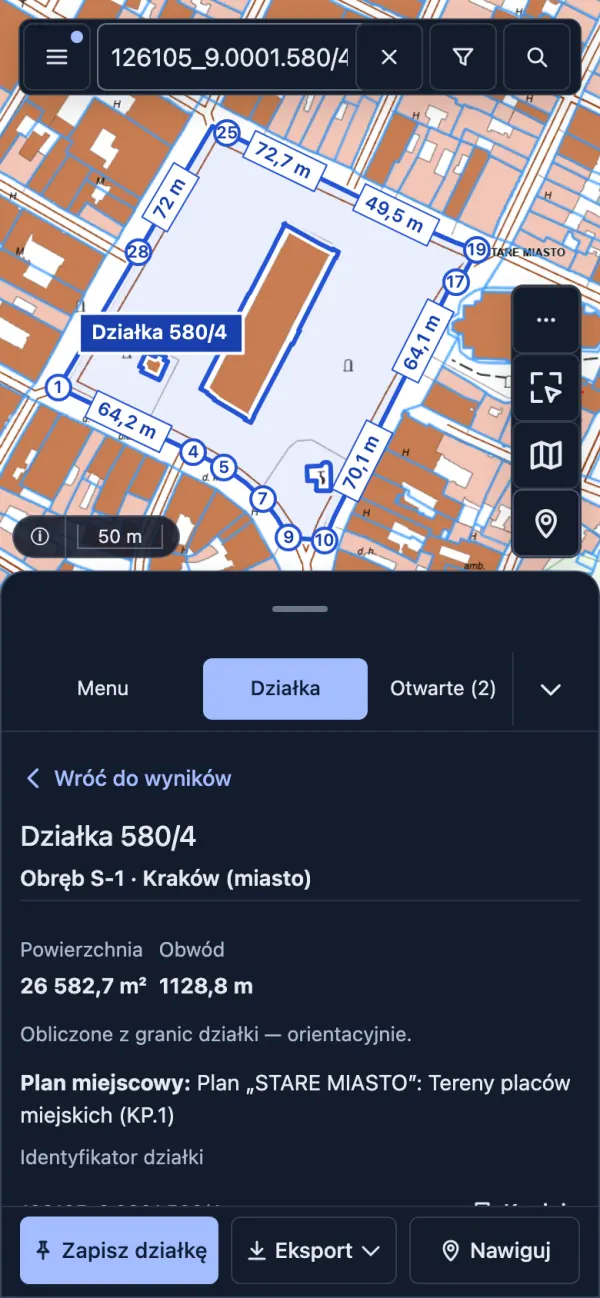
Sprawdź działkę i pobierz Kartę PDF w 30 sekund
Wyszukiwanie działki, karta z powierzchnią i obwodem oraz bezpłatny zapis tekstowej karty działki do PDF.
Nagrania: widok aplikacji w przeglądarce telefonu (390 × 844), Kraków, 11.11.2026. Dane: GUGiK / ULDK. Filmy bez dźwięku.
Jak znaleźć działkę po numerze
-
Pełny identyfikator działki wskazuje ją jednoznacznie. Składa się z kodu jednostki
ewidencyjnej, numeru obrębu i numeru działki, np.
126105_9.0001.580/4dla publicznej działki przy Rynku Głównym w Krakowie. -
Numer działki i obręb. Wpisz numer, np.
756/2, a następnie wybierz obręb w środku mapy albo wpisz jego nazwę.
Numer działki znajdziesz m.in. w akcie notarialnym, wypisie z rejestru gruntów, księdze wieczystej lub ogłoszeniu sprzedaży.
Jak znaleźć działkę po adresie lub na mapie
- Adres. Adres wskazuje punkt, a nie granice działki. Na karcie adresu wybierz „Pokaż działkę pod tym adresem”.
- Położenie. Przybliż mapę, wybierz „Działka na mapie” i dotknij działki.
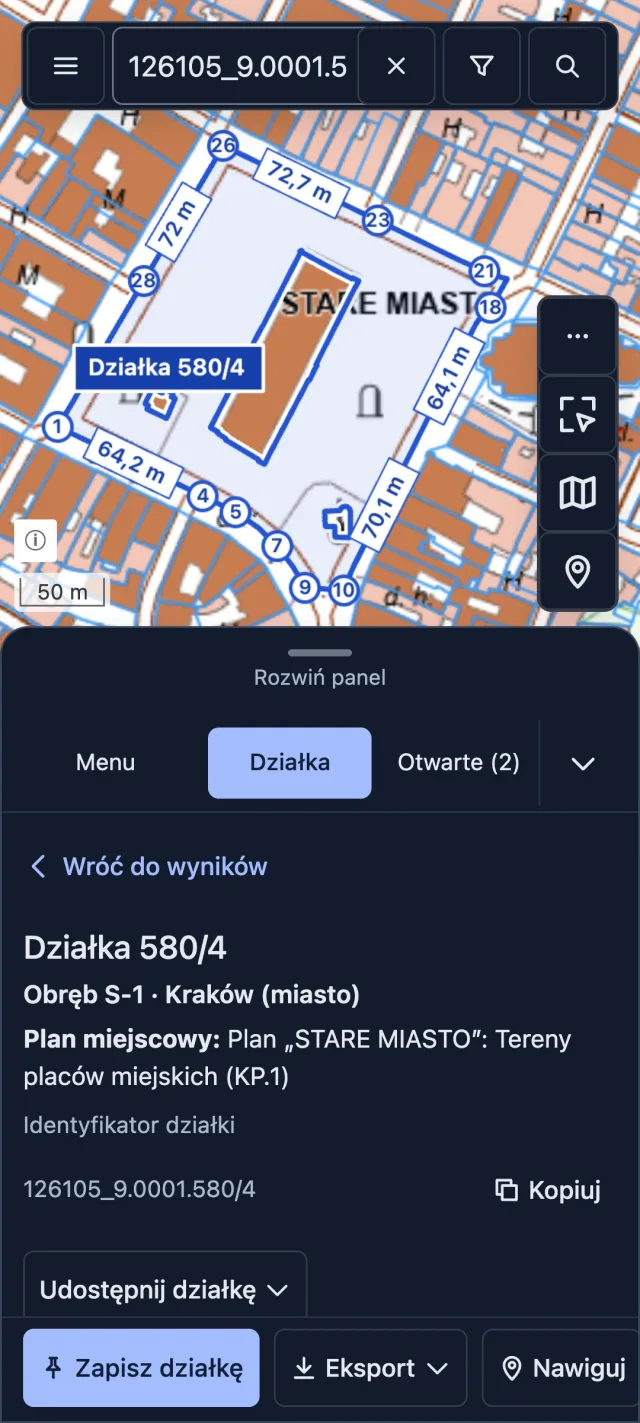
Krok po kroku
- Jeśli znasz adres lub nazwę miejsca
Wpisz adres, ulicę lub miejscowość w polu nad mapą. Wybierz podpowiedź albo użyj „Szukaj” i wybierz wynik. Na karcie adresu wybierz „Pokaż działkę pod tym adresem”. Przy ulicy lub miejscowości wybierz „Wskaż działkę na mapie” i wskaż miejsce: karta działki otworzy się od razu. Po jej zamknięciu wróć do niej przez „Otwarte” w panelu i wybierz zadanie „Działka”.
- Jeśli znasz numer działki
Wpisz numer, np. 756/2, i użyj „Szukaj” lub klawisza Enter. Wybierz „Obręb w środku mapy”, wpisz nazwę obrębu albo rozwiń „Wybierz obręb z listy” i wskaż województwo, powiat, gminę i obręb, a potem wybierz „Szukaj w tym obrębie”. Wynik trafia na listę także wtedy, gdy pasuje jedna działka, więc wybierz go, aby otworzyć kartę. Pełny identyfikator działki możesz wpisać bezpośrednio w wyszukiwarce.
- Jeśli znasz położenie
Wybierz na pasku mapy „Działka na mapie” (na węższym ekranie znajdziesz ją w menu „Widok mapy”), a następnie wskaż miejsce: karta działki otworzy się od razu. Dotknięcie mapy bez wybranego narzędzia niczego nie wskazuje. Aby sprawdzić, co leży w danym miejscu, otwórz menu mapy — kliknij prawym przyciskiem albo przytrzymaj palec — i wybierz „Co tu jest?”.
- Sprawdź wybrany wynik
Na otwartej karcie porównaj numer, pełny identyfikator i położenie na mapie. Jeśli to inna działka, wróć do wyników albo ponownie wskaż właściwe miejsce.
Adres wskazuje miejsce, a nie granice działki. Przed dalszą pracą porównaj numer i położenie na karcie działki.
Gdy wynik się nie pojawia
- Sprawdź numer: część działek ma numer z ukośnikiem, np.
580/4. - Upewnij się, że wybrany obręb jest właściwy, albo wpisz pełny identyfikator.
- Wyszukiwanie korzysta z publicznych usług GUGiK. Ich chwilowa niedostępność może opóźnić wynik.
Granice na mapie są orientacyjne. Nie zastępują pomiarów geodezyjnych ani ustalenia granic w terenie przez geodetę.
Najczęstsze pytania
Czy wyszukiwanie działek jest płatne?
Nie. Wyszukiwanie i karta działki są bezpłatne, bez konta i bez reklam.
Czy sprawdzę właściciela działki?
Nie. Aplikacja nie pokazuje danych właściciela. Znajdują się one w księdze wieczystej i ewidencji gruntów, a dostęp do nich regulują przepisy.
Skąd pochodzą granice działek?
Z usługi lokalizacji działek GUGiK (ULDK), która korzysta z ewidencji gruntów prowadzonej przez starostwa. Aktualność danych zależy od źródła.